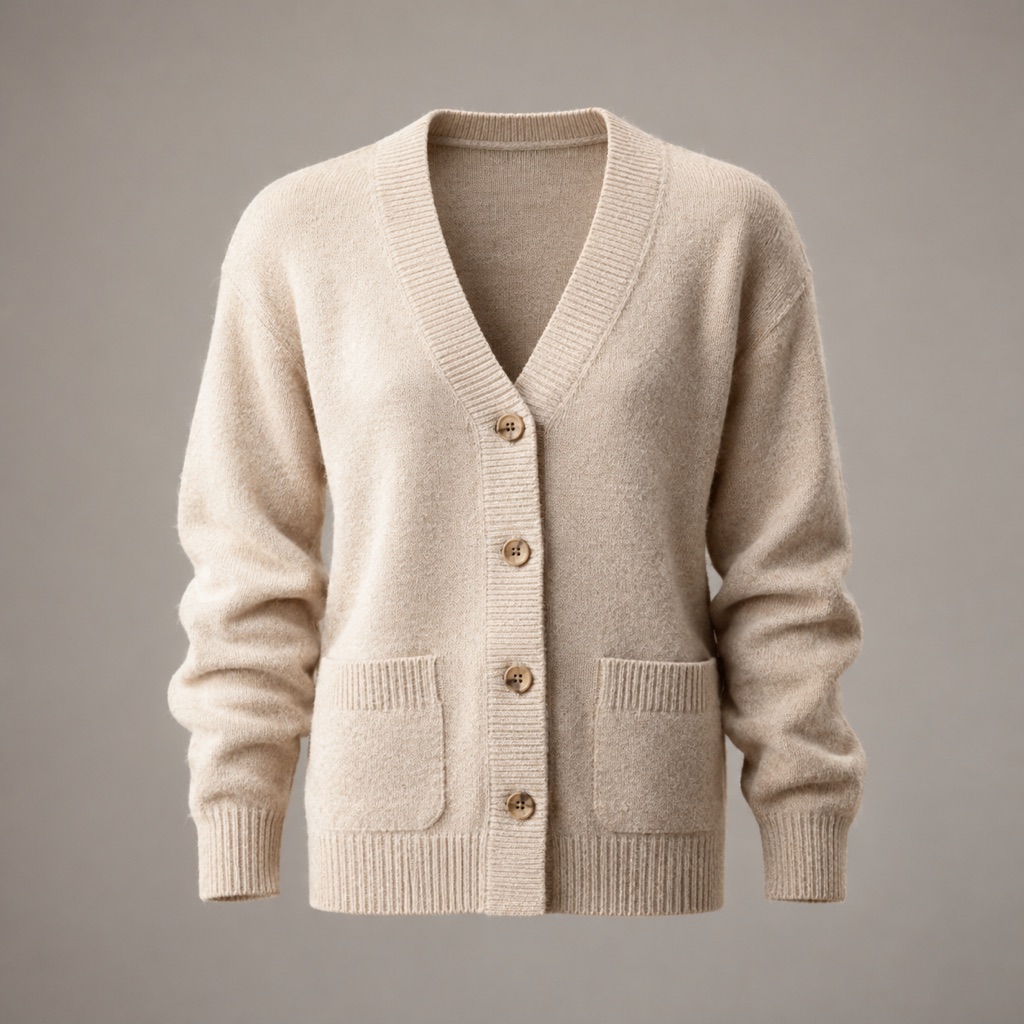
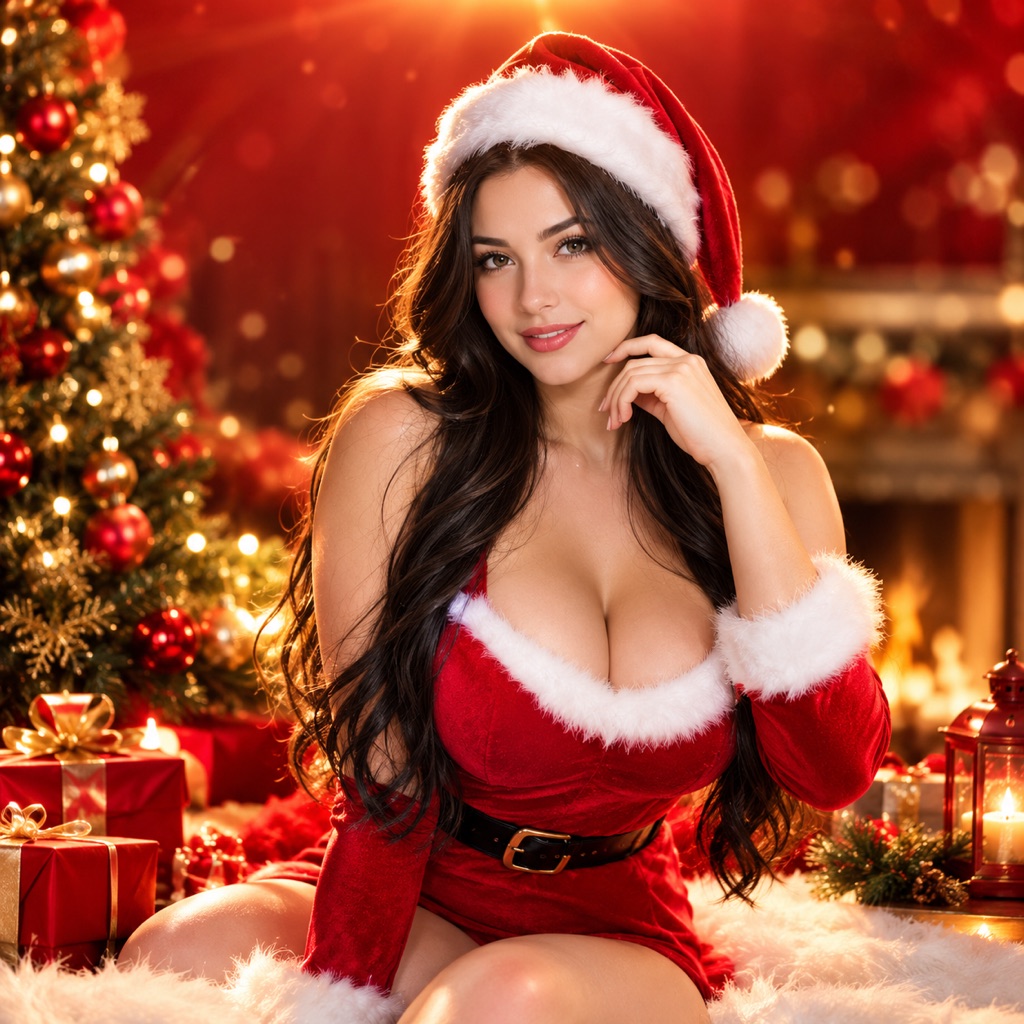
Erstelle mit einem KI-Bildgenerator Black-Friday-Werbemotive, Produktbilder und Social-Poster. Bewährte Prompts nutzen, Labels leer lassen und alle Größen vor dem Sale generieren.
Veröffentlicht20. Okt. 2026
Aktualisiert20. Okt. 2026
Whisk AI Image Generator Editorial Team
Black-Friday-Bildarbeit ist naturgemäß repetitiv. Dasselbe Produkt braucht eine quadratische Anzeige, eine vertikale Story, einen breiten E-Mail-Header und ein sauberes Katalogbild. Ein Fotograf und ein Retuscher können diese Assets produzieren, aber der Zeitplan ist kurz und die Variationen endlos.
Ein KI-Bildgenerator für Black Friday ist am nützlichsten, wenn er als Variationsmaschine behandelt wird, nicht als Ersatz für das Produktfoto. Du beginnst mit einem echten Produktbild, behältst Form und Label bei und generierst die saisonalen Szenen darum herum. Das Produkt bleibt das Produkt. Licht, Requisiten und Komposition ändern sich.
Der häufigste Fehler ist, eine schöne Feiertagsszene zu generieren und dann zu versuchen, ein Produkt darin zu platzieren. Das Produkt wirkt aufgeklebt, das Licht passt nicht und das Label ist falsch.
Der bessere Workflow beginnt mit einem echten Produktfoto und bearbeitet es:
Fotografiere das Produkt vor einem neutralen Hintergrund mit gleichmäßigem Licht.
Entferne den Hintergrund, falls das Produkt nicht bereits freigestellt ist.
Verwende einen Bildbearbeitungs-Prompt, um das Produkt auf eine neue Oberfläche zu setzen und neu zu beleuchten.
Halte den Labelbereich leer und füge den echten Text später hinzu.
Generiere Variationen für jede Platzierung.
So bleiben Produktform, Farbe und Label über alle Assets hinweg konsistent. Konsistenz lässt eine Kampagne gestaltet wirken.
Werbemotiv. Eine quadratische oder vertikale Komposition mit einem Produkt, einem saisonalen Hinweis und Platz für eine Headline. Das Bild sollte in Thumbnail-Größe funktionieren, also vermeide kleine Requisiten und unruhige Hintergründe.
Produktbild. Ein sauberes Bild mit neutraler oder saisonaler Oberfläche, kontrolliertem Licht und realistischer Reflexion. Dies ist das Basisasset für die Landingpage und den Katalog.
Social-Poster. Eine vertikale Komposition mit starkem zentralen Motiv und sauberem Platz für Text. Es ist die Brücke zwischen Anzeige und Produktseite.
Signature-Looks, die du jetzt erzeugen kannst
Wähle einen Look, kopiere den exakten Prompt oder schicke ihn direkt in den Generator. Die Prompts sind auf Identitätstreue ausgelegt, damit das Ergebnis noch wie die Person oder das Tier auf dem Foto aussieht.
Öffnet den Generator mit diesem Prompt. Du musst dich anmelden; Bilder starten bei 5 Credits.
Text zu Bild
Ad Creative
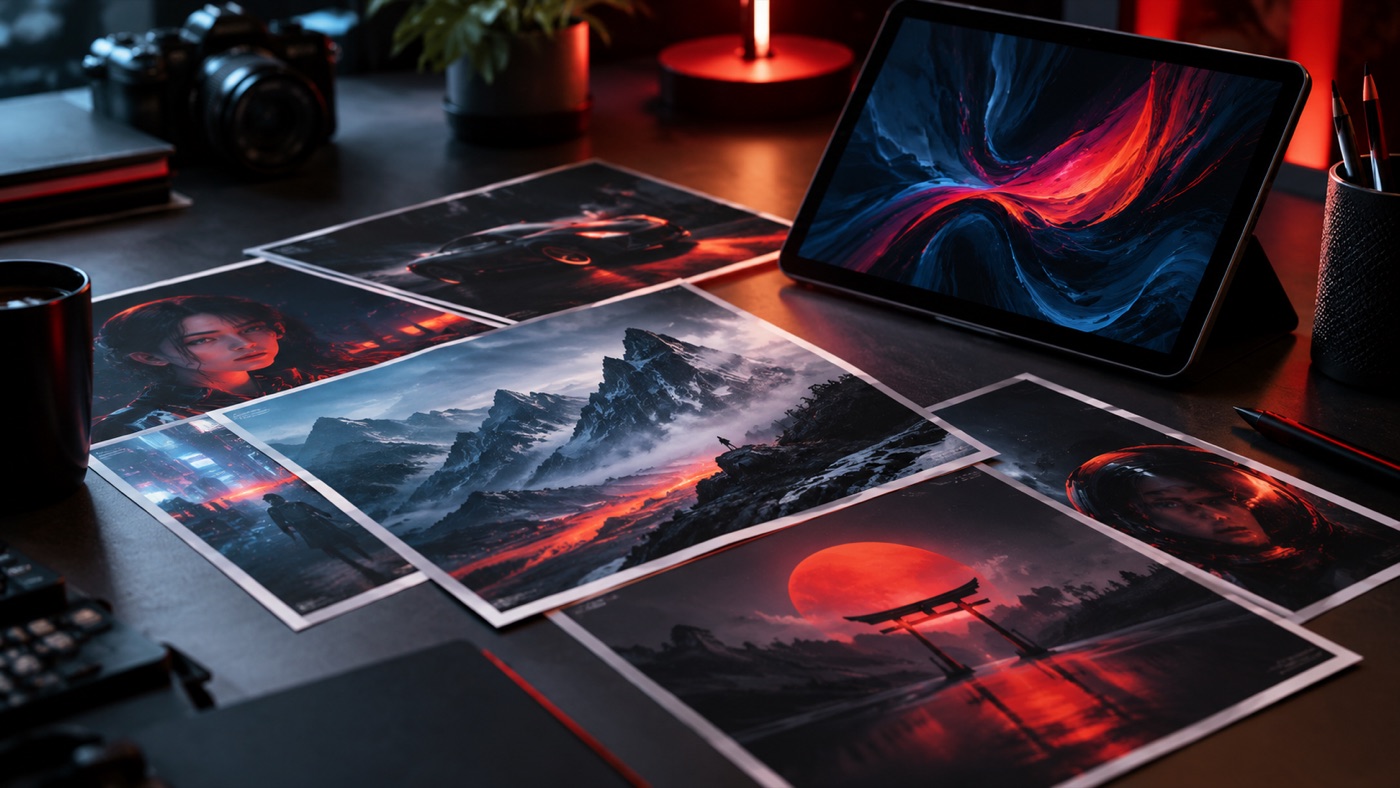
A scroll-stopping square ad visual.
Prompt
Create a square social ad visual for an AI image generator seasonal campaign. Use a single premium product hero, dramatic rim lighting, deep charcoal and warm red tones, and a clean composition with empty space for a headline. Do not render text, logos, prices, or discount claims. The image must look like a finished commercial photograph.
Text zu Bild
Product Shot
A clean catalog image with premium lighting.
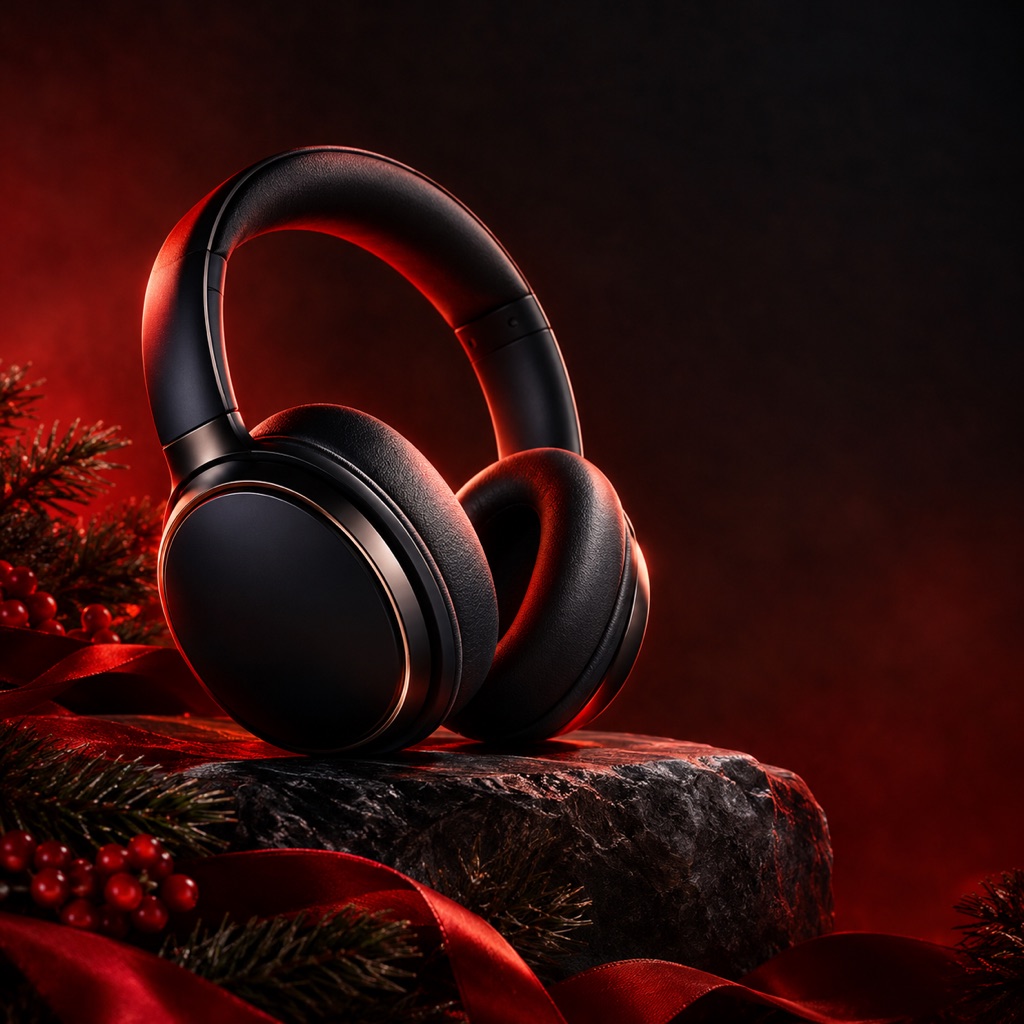
Prompt
Create a clean commercial product photograph on a neutral warm-gray seamless background. Use soft key light, a gentle rim light, realistic material texture, and a subtle reflection. Leave the product label area blank. No text, no logos, no watermarks, no extra objects.
Text zu Bild
Social Poster
A vertical poster with clear copy space.
Prompt
Create a vertical 4:5 seasonal social poster featuring one bold central subject, layered depth, and cinematic red-and-gold lighting. Leave the top third simple for a headline and the bottom fifth clean for a call to action. Do not render any text, letters, numbers, logos, or watermarks.
Behalte die Produktform und das Label exakt wie fotografiert bei. Platziere das Produkt auf [Oberfläche] mit [ein oder zwei Requisiten] in glaubwürdigem Abstand. Verwende [Lichtrichtung], [Farbpalette] und [kommerziellen Fotostil]. Lasse [Negativraum] für eine Headline. Erfinde keinen Text, keine Logos, keine Preise und keine Rabattaussagen.
Drei Details machen den Unterschied:
„Behalte die Produktform und das Label exakt wie fotografiert bei.“ Das schützt die Produktidentität.
„Ein oder zwei Requisiten.“ Mehr Requisiten bedeuten mehr Gelegenheiten für das Modell, ein Logo oder ein Preisschild zu erfinden.
„Erfinde keinen Text.“ Bildmodelle fügen gerne gefälschten Text hinzu. Für eine Anzeige ist das ein Compliance-Risiko.
Ein Black-Friday-Bild braucht keinen Schnee, keine Rentiere und keinen Weihnachtsbaum. Eine zurückhaltende saisonale Farbpalette ist vielseitiger und lässt sich leichter bis Cyber Monday wiederverwenden.
Anthrazit und warmes Rot: ein premium, moderner Feiertagslook.
Warmes goldenes Kantenlicht: ein saisonaler Hinweis, der nicht von Requisiten abhängt.
Eine Schleife oder eine Geschenkbox: genug, um das Event zu signalisieren, ohne das Bild in eine Grußkarte zu verwandeln.
Negativraum: Platz für die echte Headline, den Preis und den Call to Action.
Wenn du einen traditionelleren Look brauchst, füge ein saisonales Element hinzu und halte den Rest des Bildes sauber. Das Produkt sollte immer noch das Erste sein, was der Betrachter sieht.
Generiere die größte Version, die du brauchst, und schneide sie für kleinere Platzierungen zu. Ein 1:1-Master eignet sich für Feed-Anzeigen und Katalogbilder. Ein 4:5-Zuschnitt eignet sich für vertikale Social Media. Ein 16:9-Zuschnitt eignet sich für E-Mail-Header und Landingpages.
Generiere nicht für jede Größe ein separates Bild. Generiere einen starken Master, schneide ihn zu und halte Licht und Farbe konsistent. Wenn eine Platzierung eine andere Komposition erfordert, generiere einen neuen Master mit derselben Palette, anstatt den alten zu strecken.
KI kann ein sauberes Produktbild, eine saisonale Szene und eine Reihe von Variationen produzieren. Sie kann kein schwaches Angebot, eine verwirrende Landingpage oder einen Checkout beheben, der auf dem Handy fehlschlägt. Das sind die Teile, die entscheiden, ob das Creative konvertiert.
Nutze die Bilder, um mehr Richtungen zu testen, und investiere deine Zeit dann in die Seite und das Angebot. Eine einfache Seite mit klarem Preis und funktionierendem Checkout wird eine schöne Anzeige schlagen, die zu einer kaputten Erfahrung führt.
Diese Seite bewirbt keinen Rabatt. Jeder aktive Plan oder jede Aktion ist auf der Preisseite aufgeführt. Der Bild-Workspace verwendet Credits, und jede Generierung verbraucht sie. Generiere zuerst das Basis-Produktbild, gib es frei und erstelle dann Variationen. Diese Reihenfolge hält die Kosten planbar.
Ja. Lade das Produktfoto hoch und beschreibe die Szene. Der Prompt sollte die Produktform und das Label beibehalten. Ein Foto mit neutralem Hintergrund eignet sich am besten als Quelle.
Das kann passieren. Der Prompt sollte ausdrücklich sagen, dass das Label exakt wie fotografiert beibehalten werden soll. Überprüfe das Ergebnis trotzdem in voller Größe, bevor du es veröffentlichst. Wenn das Label kritisch ist, füge das echte Label in einem Design-Tool hinzu.
Ja. Du kannst ein Konzeptbild aus Text generieren, aber es wird nicht dein tatsächliches Produkt zeigen. Verwende ein Text-zu-Bild-Konzept für Moodboards und eine Produktbearbeitung für die finale Anzeige.
Die kommerzielle Nutzung hängt von deinem Plan, den Bedingungen des Modells oder Anbieters, deinen Rechten am Quell-Produktfoto und lokalem Recht ab. Prüfe die Nutzungsbedingungen, bevor du ein Ergebnis in einer Anzeige verwendest.
Fotografiere das Produkt einmal, generiere einen sauberen Master und schneide ihn für die Platzierungen zu, die du tatsächlich brauchst. Konsistenz schlägt Volumen.

 Text zu Bild