Utilisez un éditeur photo IA Halloween pour ajouter brouillard, lumière de citrouille, scènes de cimetière et rendus horreur vintage sans changer la personne. Copiez des prompts testés et modifiez votre photo dans le navigateur.
Publié20 oct. 2026
Mis à jour20 oct. 2026
Whisk AI Image Generator Editorial Team
Toutes les photos d'Halloween n'ont pas besoin de costume. Parfois, la photo est déjà bonne : l'expression fonctionne, la lumière est douce et le cadrage est correct. Il manque juste l'ambiance. Un portrait simple devient une image d'Halloween lorsque la lumière change, que l'arrière-plan change et que l'étalonnage des couleurs change — sans transformer la personne en quelqu'un d'autre.
Un éditeur photo IA Halloween est l'outil pour ce travail. Il est différent d'un générateur de costumes. Le générateur de costumes remplace la tenue et les cheveux. L'éditeur photo conserve la personne et les vêtements, puis modifie la scène autour d'elle : brouillard, lumières pratiques, murs de pierre, branches d'automne et un étalonnage qui ressemble à une image de film.
L'atmosphère d'Halloween est un petit ensemble de signaux visuels. Vous n'avez pas besoin de sang, de monstres ou d'un costume complet pour la communiquer.
Lumière directionnelle. Une seule lanterne chaude contre une nuit bleue froide évoque immédiatement Halloween. Une lumière de studio plate, non.
Brouillard bas. Le brouillard sépare le sujet de l'arrière-plan et masque les bords où un remplacement paraîtrait faux.
Une palette froide vers chaude. Ombres bleues et hautes lumières ambrées sont le contraste classique des films d'horreur.
Texture. Feuilles séchées, pierre patinée, bois ancien et léger grain de film donnent à la scène l'impression d'être photographiée plutôt que rendue.
Une ombre crédible. Le sujet doit projeter une ombre qui correspond à la nouvelle source lumineuse.
Les prompts de la galerie ci-dessous sont construits autour de ces cinq signaux. Ils conservent le sujet et les vêtements intacts et ne changent que l'atmosphère.
Des looks signature à générer dès maintenant
Choisissez un look, copiez le prompt exact ou envoyez-le directement dans le générateur. Les prompts sont rédigés pour préserver l’identité, afin que le résultat ressemble toujours à la personne ou à l’animal de la photo.
Ouvre le générateur avec ce prompt. Vous devrez vous connecter ; les images démarrent à 5 crédits.
Retouche photo
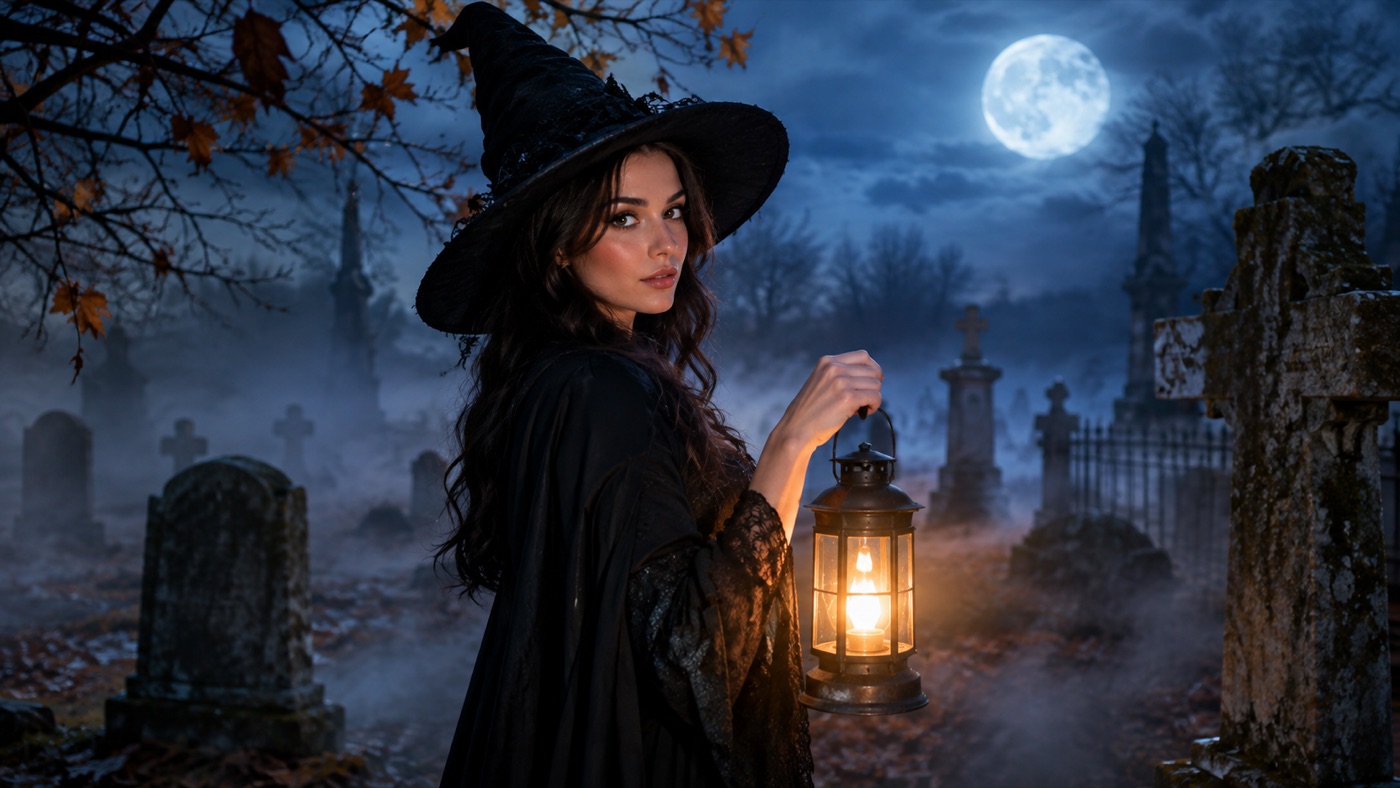
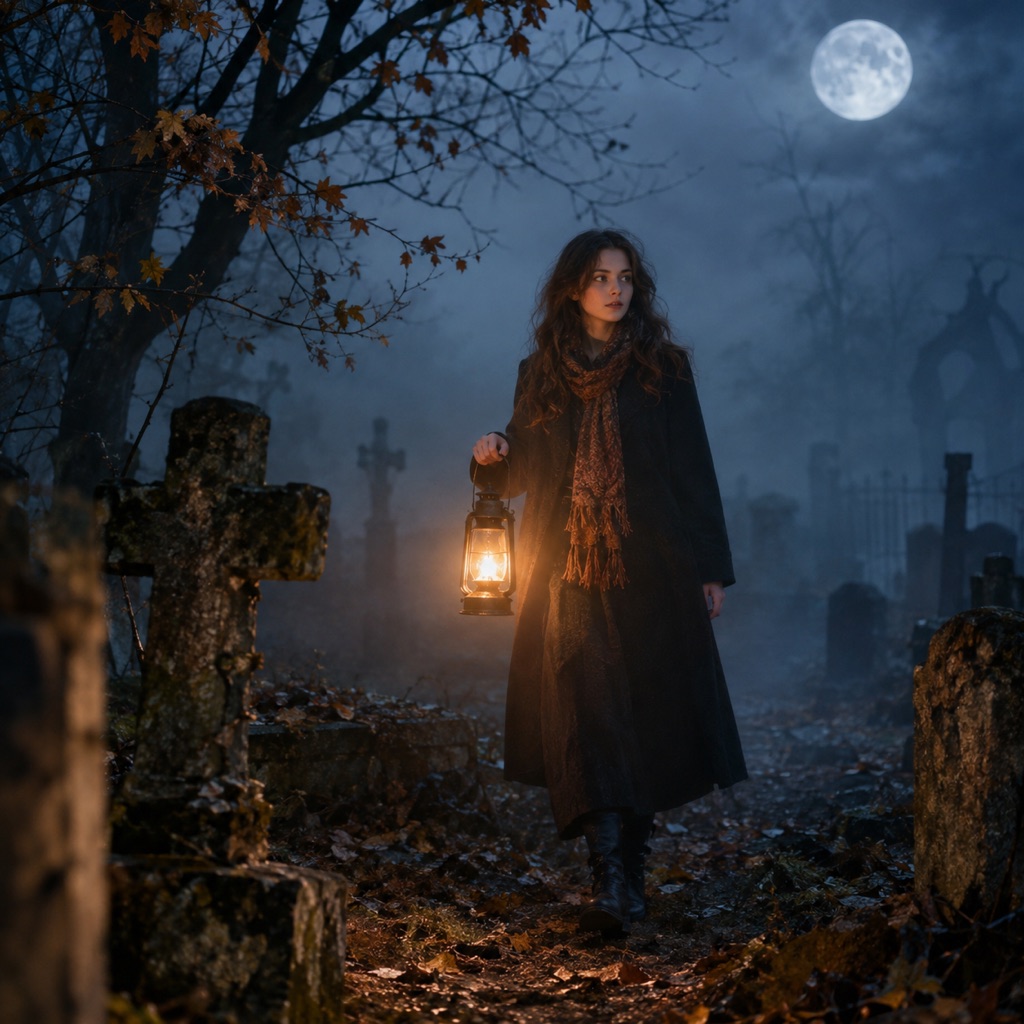
Foggy Graveyard
Lift a plain portrait into a foggy cinematic scene.
Prompt
Use the uploaded photo as the primary reference. Keep the subject exactly as photographed and relight the portrait as a cinematic Halloween scene. Preserve the subject’s recognizable facial identity, facial proportions, skin tone, approximate age, and natural anatomy. Keep the same number of people as the source photo. Avoid altered identity, extra limbs, duplicated fingers, distorted anatomy, text, logos, and watermarks. Add drifting low fog, weathered stone markers, bare autumn branches, and a warm handheld lantern glow. Keep the clothing unchanged and the face fully visible. Use a cold blue night sky with warm lantern accents, shallow depth of field, and realistic atmospheric haze. Use photorealistic editorial photography with realistic textures, natural skin detail, and cinematic lighting.
Retouche photo
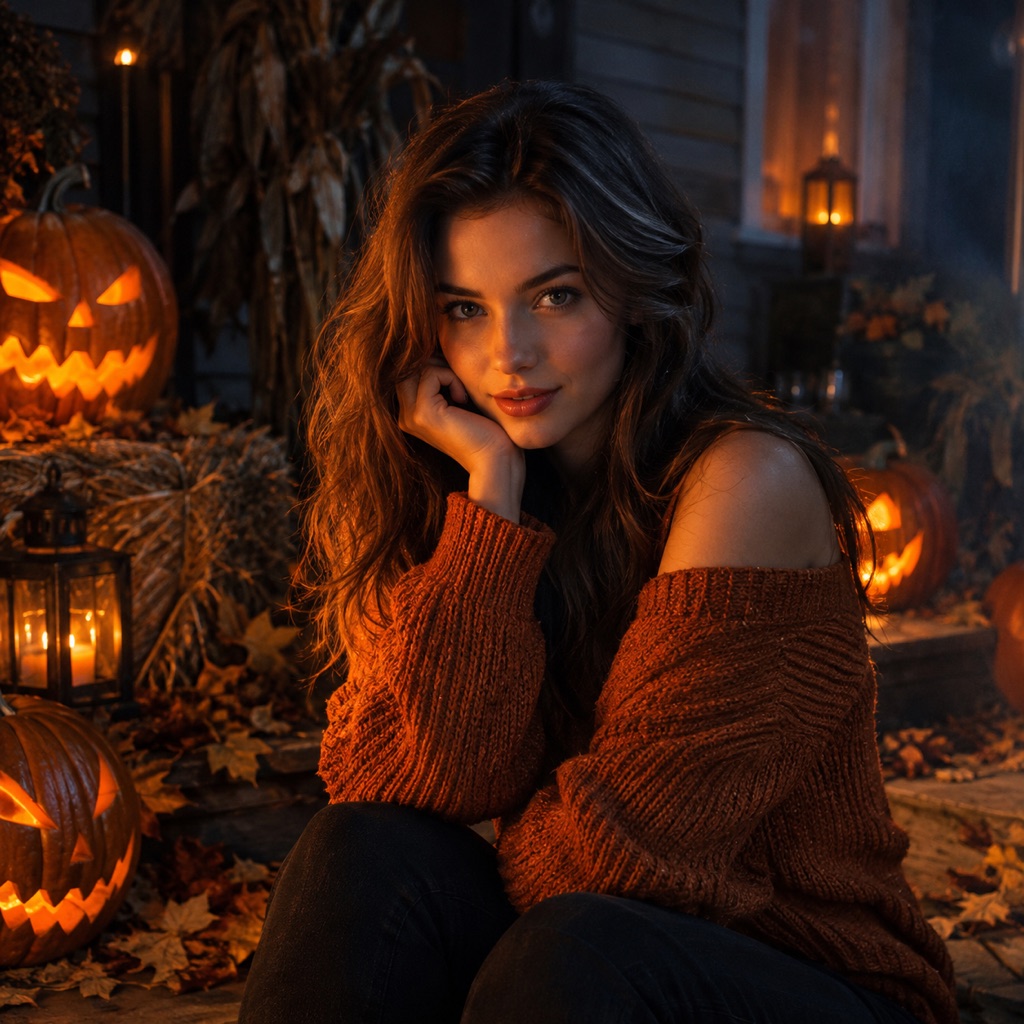
Pumpkin Relight
Warm pumpkin light without changing the face.
Prompt
Use the uploaded photo as the primary reference. Keep the subject and outfit unchanged and relight the photo with carved pumpkin light. Preserve the subject’s recognizable facial identity, facial proportions, skin tone, approximate age, and natural anatomy. Keep the same number of people as the source photo. Avoid altered identity, extra limbs, duplicated fingers, distorted anatomy, text, logos, and watermarks. Place carved pumpkins around the subject and let warm orange light flicker across one side of the face. Keep the other side in soft cool shadow. Use a dark autumn porch with hay bales, dried leaves, and a subtle haze. The result should look like a real photograph, not a cartoon. Use photorealistic editorial photography with realistic textures, natural skin detail, and cinematic lighting.
Retouche photo
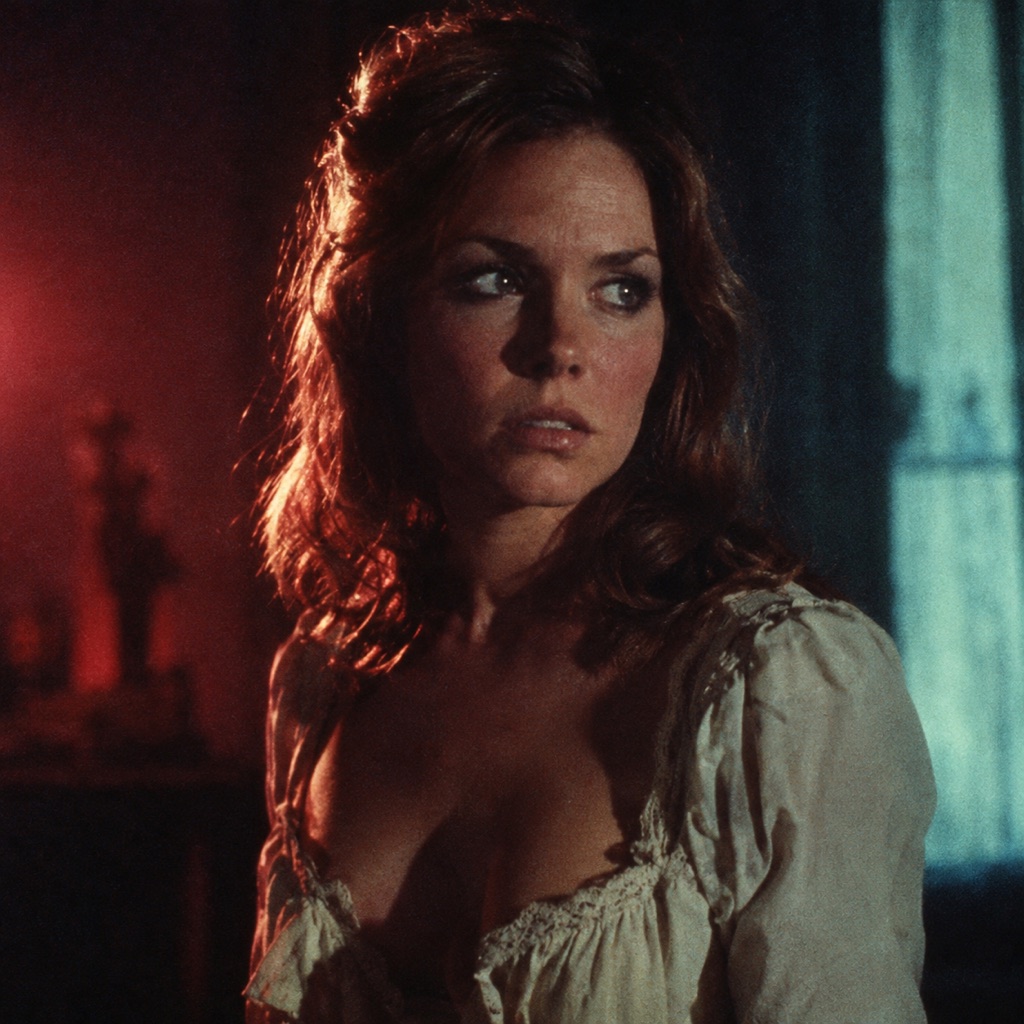
Vintage Horror Film
A 1970s horror poster grade, minus the grain mush.
Prompt
Use the uploaded photo as the primary reference. Regrade the uploaded portrait as a restored 1970s horror film still. Preserve the subject’s recognizable facial identity, facial proportions, skin tone, approximate age, and natural anatomy. Keep the same number of people as the source photo. Avoid altered identity, extra limbs, duplicated fingers, distorted anatomy, text, logos, and watermarks. Use deep shadows, muted crimson and teal tones, soft halation around highlights, and a subtle film grain that keeps facial detail sharp. Do not add a poster title or any text. Keep the original pose and clothing. The final image should feel like a frame from a remastered genre film. Use photorealistic editorial photography with realistic textures, natural skin detail, and cinematic lighting.
Un portrait net et uniformément éclairé est le meilleur point de départ. Une photo avec des ombres marquées existantes peut aussi fonctionner, mais la nouvelle lumière doit s'accorder avec elles. Si la photo originale est fortement filtrée, le modèle dispose de moins de texture de peau réelle, et le résultat peut paraître plastique.
Pour un changement complet de scène, une photo à mi-corps ou aux trois quarts donne au modèle suffisamment d'arrière-plan à remplacer. Un cadrage serré sur le visage limite la scène ; choisissez plutôt un étalonnage de type portrait.
Écrivez d'abord la règle de préservation. Au minimum : visage, teint, proportions corporelles, vêtements, pose et nombre de personnes. Si la photo présente une coiffure reconnaissable, incluez-la. Si les vêtements sont importants, précisez-le explicitement. Le modèle modifiera tout ce que vous laissez ambigu.
La lumière est l'élément qui vend la retouche. « Cimetière brumeux » est un lieu. « Lumière chaude de lanterne venant du bas à gauche, clair de lune bleu froid venant de l'arrière, brouillard doux captant la lumière » est une photographie. Décrivez d'où vient la lumière, de quelle couleur elle est et ce qu'elle fait au visage.
Un étalonnage horreur vintage fonctionne quand la peau ressemble encore à de la peau. Demandez des ombres profondes, des tons cramoisis et bleu sarcelle atténués, un halo doux et un grain subtil qui préserve la netteté des détails du visage. Évitez « grain épais » ou « contraste extrême » sauf si vous voulez que le visage disparaisse.
Zoomez sur les yeux, la ligne des cheveux, les mains et le bord des vêtements. Si le remplacement d'arrière-plan a rongé une partie d'une épaule ou ajouté une seconde ombre, régénérez avec une scène plus simple. Un portrait propre avec une seule source lumineuse surpasse généralement une scène chargée avec cinq objets.
Foggy Graveyard est le remplacement de scène le plus sûr. Le brouillard fait l'essentiel du travail : il masque la transition d'arrière-plan, ajoute de la profondeur et donne à la lanterne chaude quelque chose à éclairer. Il fonctionne sur presque tous les portraits à mi-corps.
Pumpkin Relight est une retouche d'éclairage plutôt qu'une retouche de lieu. Des citrouilles sculptées autour du sujet fournissent une source chaude motivée. L'ombre froide de l'autre côté empêche le visage de virer à l'orange. C'est un bon choix lorsque vous voulez une image d'Halloween tout en gardant un aspect naturel à la personne.
Vintage Horror Film est l'option la plus stylisée. Elle change l'étalonnage, pas la scène, et préserve donc la composition originale. Utilisez-la lorsque la photo a déjà une pose ou une expression forte et que vous souhaitez seulement changer l'ambiance.
Conservez le sujet exactement tel qu'il a été photographié. Préservez l'identité faciale, le teint, les proportions corporelles, les vêtements, la pose et le nombre de personnes. Rééclairez le portrait avec [source et direction de la lumière]. Ajoutez [éléments de scène] à une distance crédible. Utilisez [palette], [contraste] et [style de film ou de photographie]. Gardez le visage entièrement visible. Évitez toute identité altérée, membres supplémentaires, mains déformées, texte, logos et filigranes.
Le modèle est volontairement répétitif. La répétition est ce qui empêche une retouche générative de dériver.
Une image fixe suffit pour une publication, une photo de profil ou une invitation à une fête. Si vous voulez du mouvement, animez le portrait retouché plutôt que de partir d'un prompt texte. Un lent mouvement de tête, un brouillard dérivant ou une lanterne vacillante donnent une seconde vie à l'image sans changer le visage. Le générateur de vidéo IA Halloween est conçu pour ce passage.
Si vous voulez un costume complet plutôt qu'une retouche d'atmosphère, commencez par le générateur de costumes Halloween IA. Si vous voulez des prompts à coller dans un autre outil, la page prompts IA Halloween propose un ensemble prêt à copier pour selfies, animaux et couples.
L'éditeur fonctionne sur le même espace de travail d'images hébergé que le reste du site. Chaque génération utilise des crédits, et les forfaits actuels sont listés sur la page de tarification. Il n'y a pas d'abonnement séparé pour Halloween.
Les résultats dépendent de la photo source, du modèle sélectionné et du prompt. Un modèle ne peut pas récupérer des détails absents de l'image originale. Si la source est floue, la retouche sera douce. Si la source a un filtre puissant, la texture de la peau peut paraître artificielle. Partez de la meilleure photo dont vous disposez, gardez le prompt précis et jugez le résultat en taille réelle avant de le publier.
Oui. Vous pouvez utiliser un prompt texte-image pour créer une scène de toutes pièces, ou retoucher une photo qui ne montre pas de visage. Les prompts de préservation d'identité ne sont nécessaires que lorsque vous voulez qu'une personne spécifique reste reconnaissable.
Seulement si vous le lui demandez. Les prompts de cette page préservent explicitement les vêtements. Si vous voulez changer de costume, utilisez le générateur de costumes ou ajoutez une instruction vestimentaire au prompt.
Oui. Le brouillard est l'une des retouches les plus faciles car il est doux et atmosphérique. Décrivez où se trouve le brouillard, son épaisseur et la lumière qui le traverse.
Oui. Demandez une image restaurée de film d'horreur des années 1970 avec des ombres profondes, des tons cramoisis et bleu sarcelle atténués, un halo doux et un grain subtil. Gardez l'instruction « préserver les détails du visage » pour que l'étalonnage ne détruise pas le visage.
Oui, si la photo est nette et raisonnablement éclairée. Les portraits de téléphone sont souvent suffisants. Évitez les captures d'écran, les filtres de beauté puissants et les photos où le visage est plus petit qu'une vignette.
Cela dépend de votre forfait, des conditions du modèle ou du fournisseur, de vos droits sur la photo source et de la loi locale. Consultez les conditions d'utilisation et les conditions du forfait actuel avant de publier.
Ouvrez le générateur d'images IA, choisissez le mode retouche photo et commencez avec le prompt Foggy Graveyard. Une source lumineuse forte et un élément de scène suffisent généralement.

 Retouche photo