Usa un editor foto AI di Halloween per aggiungere nebbia, luce di zucca, scene di cimitero e tonalità horror vintage senza cambiare la persona. Copia prompt testati e modifica la tua foto nel browser.
Pubblicato20 ott 2026
Aggiornato20 ott 2026
Whisk AI Image Generator Editorial Team
Non ogni foto di Halloween ha bisogno di un costume. A volte la foto è già buona: l'espressione funziona, la luce è morbida e l'inquadratura è giusta. Quello che manca è l'atmosfera. Un semplice ritratto diventa un'immagine di Halloween quando cambiano la luce, lo sfondo e la gradazione del colore — senza trasformare la persona in qualcun altro.
Un editor foto AI di Halloween è lo strumento per questo lavoro. È diverso da un generatore di costumi. Il generatore di costumi sostituisce l'abbigliamento e i capelli. L'editor foto mantiene la persona e i vestiti, poi cambia la scena intorno a loro: nebbia, luci pratiche, pareti di pietra, rami autunnali e una gradazione che sembra un fotogramma di un film.
L'atmosfera di Halloween è un piccolo insieme di segnali visivi. Non hai bisogno di sangue, mostri o un costume completo per comunicarla.
Luce direzionale. Una singola lanterna calda contro una notte blu fredda comunica subito Halloween. Una luce da studio piatta no.
Nebbia bassa. La nebbia separa il soggetto dallo sfondo e nasconde i bordi dove una sostituzione sembrerebbe finta.
Una palette dal freddo al caldo. Ombre blu e luci ambrate sono il classico contrasto dei film horror.
Texture. Foglie secche, pietra consumata, legno vecchio e una leggera grana cinematografica fanno sembrare la scena fotografata anziché renderizzata.
Un'ombra credibile. Il soggetto deve proiettare un'ombra che corrisponda alla nuova fonte di luce.
I prompt nella galleria qui sotto sono scritti intorno a questi cinque segnali. Mantengono intatti soggetto e abbigliamento e cambiano solo l'atmosfera.
Look signature che puoi generare ora
Scegli un look, copia il prompt esatto o invialo direttamente al generatore. I prompt sono scritti per preservare l’identità, così il risultato assomiglia ancora alla persona o all’animale nella foto.
Apre il generatore con questo prompt. Dovrai accedere; le immagini partono da 5 crediti.
Modifica foto
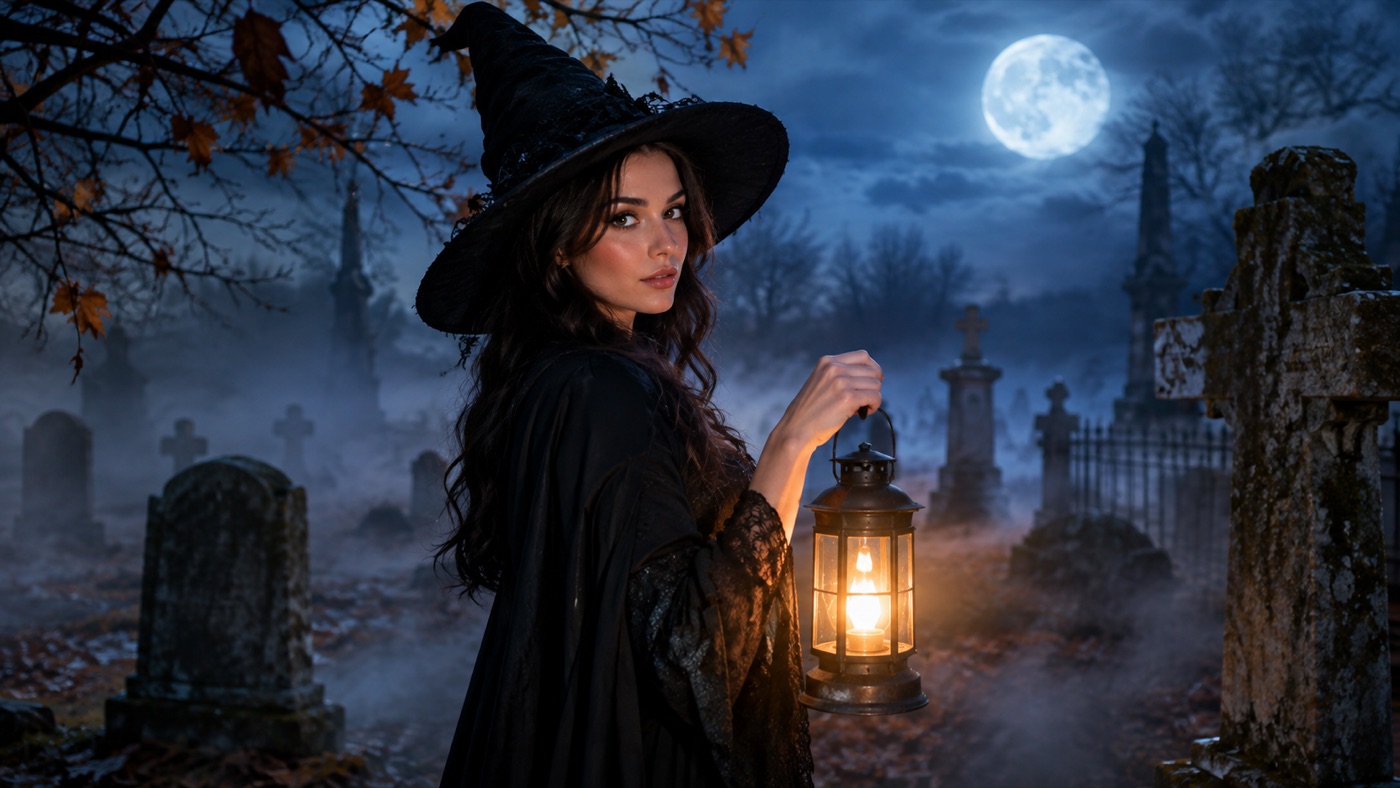
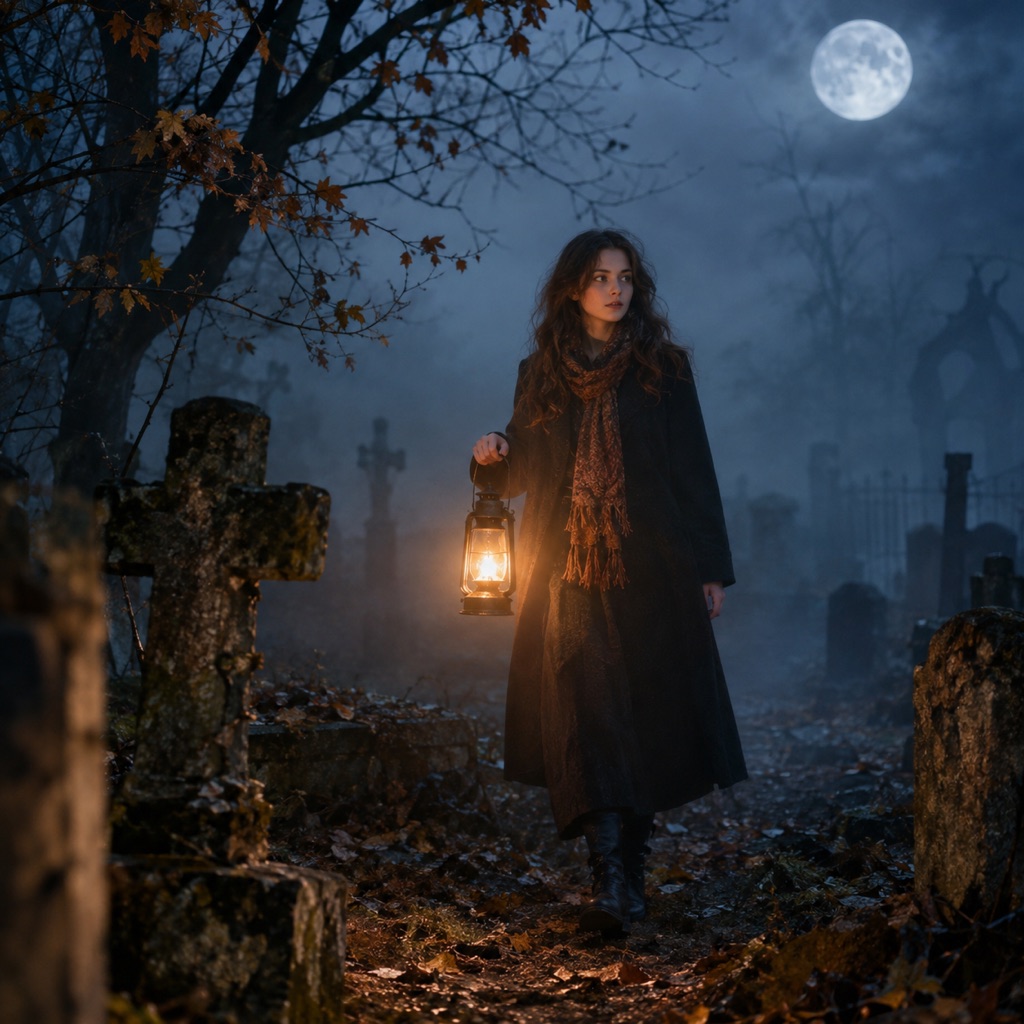
Foggy Graveyard
Lift a plain portrait into a foggy cinematic scene.
Prompt
Use the uploaded photo as the primary reference. Keep the subject exactly as photographed and relight the portrait as a cinematic Halloween scene. Preserve the subject’s recognizable facial identity, facial proportions, skin tone, approximate age, and natural anatomy. Keep the same number of people as the source photo. Avoid altered identity, extra limbs, duplicated fingers, distorted anatomy, text, logos, and watermarks. Add drifting low fog, weathered stone markers, bare autumn branches, and a warm handheld lantern glow. Keep the clothing unchanged and the face fully visible. Use a cold blue night sky with warm lantern accents, shallow depth of field, and realistic atmospheric haze. Use photorealistic editorial photography with realistic textures, natural skin detail, and cinematic lighting.
Modifica foto
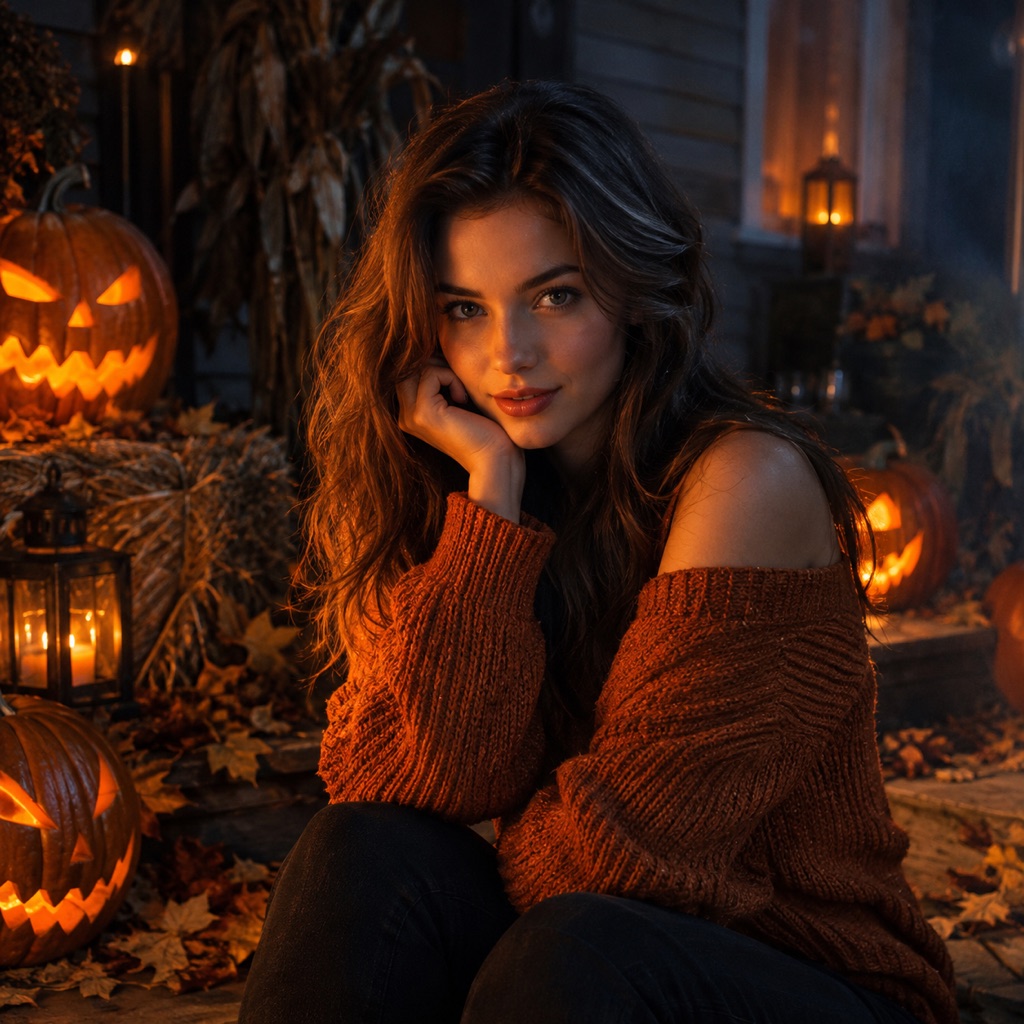
Pumpkin Relight
Warm pumpkin light without changing the face.
Prompt
Use the uploaded photo as the primary reference. Keep the subject and outfit unchanged and relight the photo with carved pumpkin light. Preserve the subject’s recognizable facial identity, facial proportions, skin tone, approximate age, and natural anatomy. Keep the same number of people as the source photo. Avoid altered identity, extra limbs, duplicated fingers, distorted anatomy, text, logos, and watermarks. Place carved pumpkins around the subject and let warm orange light flicker across one side of the face. Keep the other side in soft cool shadow. Use a dark autumn porch with hay bales, dried leaves, and a subtle haze. The result should look like a real photograph, not a cartoon. Use photorealistic editorial photography with realistic textures, natural skin detail, and cinematic lighting.
Modifica foto
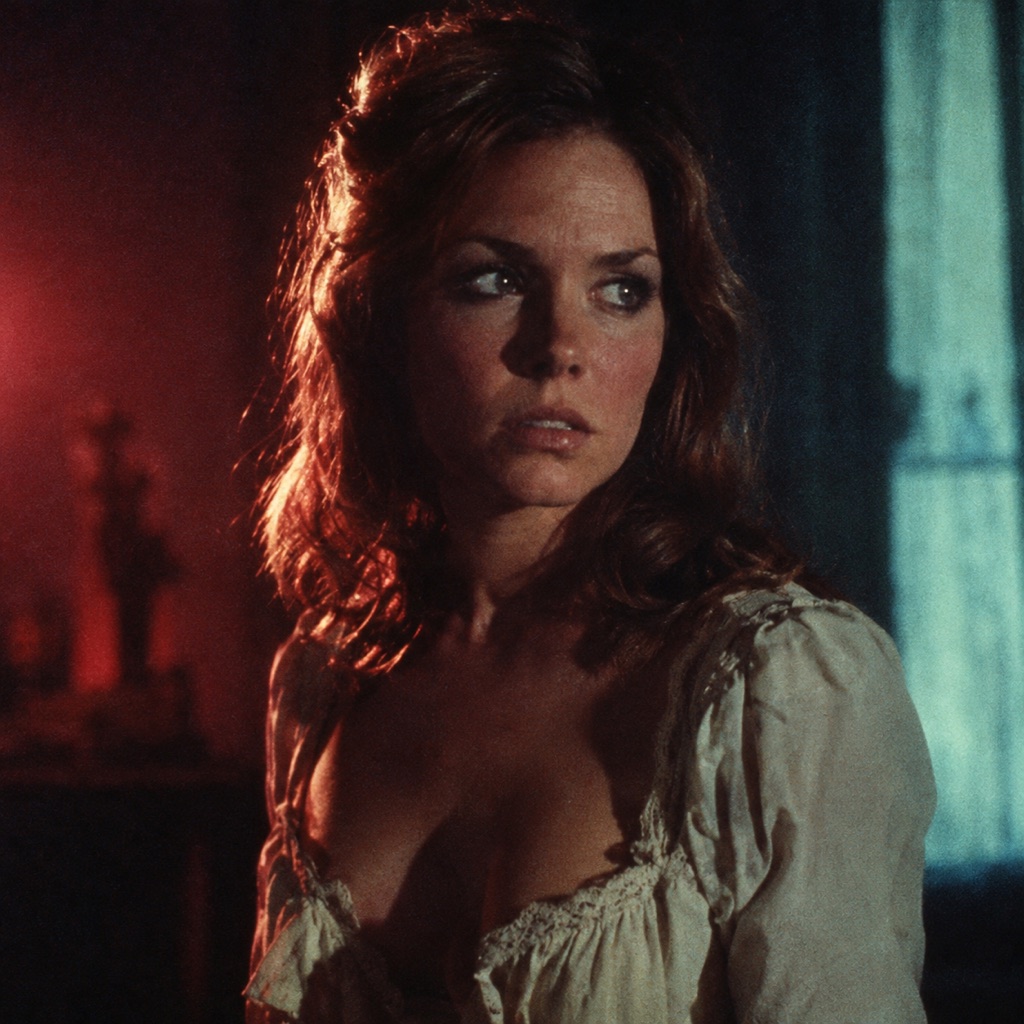
Vintage Horror Film
A 1970s horror poster grade, minus the grain mush.
Prompt
Use the uploaded photo as the primary reference. Regrade the uploaded portrait as a restored 1970s horror film still. Preserve the subject’s recognizable facial identity, facial proportions, skin tone, approximate age, and natural anatomy. Keep the same number of people as the source photo. Avoid altered identity, extra limbs, duplicated fingers, distorted anatomy, text, logos, and watermarks. Use deep shadows, muted crimson and teal tones, soft halation around highlights, and a subtle film grain that keeps facial detail sharp. Do not add a poster title or any text. Keep the original pose and clothing. The final image should feel like a frame from a remastered genre film. Use photorealistic editorial photography with realistic textures, natural skin detail, and cinematic lighting.
Un ritratto nitido e illuminato uniformemente è il punto di partenza migliore. Anche una foto con ombre forti esistenti può funzionare, ma la nuova luce deve essere coerente con esse. Se la foto originale è molto filtrata, il modello ha meno texture reale della pelle con cui lavorare e il risultato può sembrare di plastica.
Per un cambio di scena completo, una foto a mezzo busto o a tre quarti dà al modello abbastanza sfondo da sostituire. Un primo piano stretto del viso limita la scena, quindi scegli invece una gradazione in stile ritratto.
Scrivi prima la regola di conservazione. Come minimo: viso, tonalità della pelle, proporzioni del corpo, abbigliamento, posa e numero di persone. Se la foto ha un'acconciatura riconoscibile, includila. Se l'abbigliamento è importante, dillo esplicitamente. Il modello cambierà tutto ciò che lasci ambiguo.
La luce è la parte che vende la modifica. "Cimitero nebbioso" è una location. "Luce calda di lanterna dal basso a sinistra, chiaro di luna blu freddo da dietro, nebbia morbida che cattura la luce" è una fotografia. Descrivi da dove viene la luce, di che colore è e cosa fa al viso.
Una gradazione horror vintage funziona quando la pelle sembra ancora pelle. Chiedi ombre profonde, cremisi e verde acqua tenui, alonazione morbida e una grana sottile che mantenga nitidi i dettagli del viso. Evita "grana pesante" o "contrasto estremo" a meno che tu non voglia far sparire il viso.
Ingrandisci sugli occhi, sull'attaccatura dei capelli, sulle mani e sul bordo dell'abbigliamento. Se la sostituzione dello sfondo ha mangiato parte di una spalla o aggiunto una seconda ombra, rigenera con una scena più semplice. Un ritratto pulito con una sola fonte di luce di solito batte una scena affollata con cinque oggetti.
Foggy Graveyard è la sostituzione di scena più sicura. La nebbia fa la maggior parte del lavoro: nasconde la transizione dello sfondo, aggiunge profondità e dà alla lanterna calda qualcosa da illuminare. Funziona su quasi qualsiasi ritratto a mezzo busto.
Pumpkin Relight è una modifica di illuminazione più che di location. Le zucche intagliate intorno al soggetto forniscono una fonte calda motivata. L'ombra fredda sull'altro lato impedisce al viso di diventare arancione. È una buona scelta quando vuoi un'immagine di Halloween ma hai ancora bisogno che la persona sembri naturale.
Vintage Horror Film è l'opzione più stilizzata. Cambia la gradazione, non la scena, quindi preserva la composizione originale. Usala quando la foto ha già una posa o un'espressione forte e vuoi cambiare solo l'umore.
Mantieni il soggetto esattamente come fotografato. Preserva l'identità facciale, la tonalità della pelle, le proporzioni del corpo, l'abbigliamento, la posa e il numero di persone. Rilumina il ritratto con [fonte di luce e direzione]. Aggiungi [elementi della scena] a una distanza credibile. Usa [palette], [contrasto] e [stile cinematografico o fotografico]. Mantieni il viso completamente visibile. Evita identità alterata, arti extra, mani distorte, testo, loghi e filigrane.
Il modello è volutamente ripetitivo. La ripetizione è il modo per evitare che una modifica generativa si allontani troppo.
Un'immagine statica è sufficiente per un post, una foto profilo o un invito a una festa. Se vuoi il movimento, anima il ritratto modificato invece di partire da un prompt testuale. Un lento movimento della testa, nebbia che si sposta o una lanterna che tremola danno all'immagine una seconda vita senza cambiare il viso. Il generatore video AI di Halloween è pensato per questo passaggio.
Se vuoi un costume completo invece di una modifica atmosferica, inizia con il generatore di costumi AI di Halloween. Se vuoi prompt da incollare in un altro strumento, la pagina Prompt AI di Halloween ha un set pronto da copiare per selfie, animali domestici e coppie.
L'editor funziona nello stesso spazio di lavoro immagini ospitato del resto del sito. Ogni generazione consuma crediti e i piani attuali sono elencati nella pagina dei prezzi. Non c'è un abbonamento separato per Halloween.
I risultati dipendono dalla foto di partenza, dal modello selezionato e dal prompt. Un modello non può recuperare dettagli che non sono nell'immagine originale. Se la fonte è sfocata, la modifica sarà morbida. Se la fonte ha un filtro forte, la texture della pelle potrebbe sembrare artificiale. Inizia con la migliore foto che hai, mantieni il prompt specifico e giudica il risultato a dimensione piena prima di pubblicarlo.
Sì. Puoi usare un prompt da testo a immagine per creare una scena da zero, oppure modificare una foto che non mostra un viso. I prompt per preservare l'identità servono solo quando vuoi che una persona specifica rimanga riconoscibile.
Solo se glielo chiedi. I prompt in questa pagina preservano esplicitamente l'abbigliamento. Se vuoi un cambio di costume, usa il generatore di costumi o aggiungi un'istruzione sull'abbigliamento al prompt.
Sì. La nebbia è una delle modifiche più facili perché è morbida e atmosferica. Descrivi dove si trova la nebbia, quanto è spessa e quale luce la attraversa.
Sì. Chiedi un fotogramma restaurato di un film horror degli anni '70 con ombre profonde, cremisi e verde acqua tenui, alonazione morbida e grana sottile. Mantieni l'istruzione "preserva i dettagli del viso" in modo che la gradazione non distrugga il viso.
Sì, se la foto è nitida e ragionevolmente illuminata. I ritratti da telefono sono spesso abbastanza buoni. Evita screenshot, filtri bellezza pesanti e foto in cui il viso è più piccolo di una miniatura.
Dipende dal tuo piano, dai termini del modello o del fornitore, dai tuoi diritti sulla foto di partenza e dalla legge locale. Consulta i termini di servizio e i termini del piano attuale prima di pubblicare.
Apri il generatore di immagini AI, scegli la modalità di modifica foto e inizia con il prompt Foggy Graveyard. Una forte fonte di luce e un elemento scenico di solito sono sufficienti.

 Modifica foto